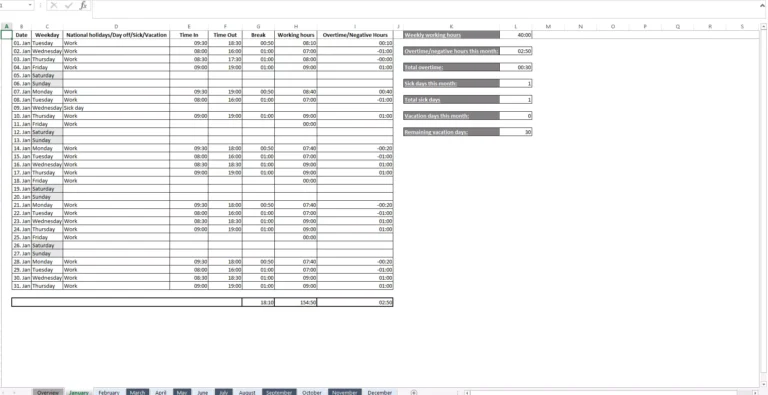

✅ Crie sua planilha de ponto Excel eficiente: use fórmulas automáticas para calcular horas trabalhadas, atrasos e banco de horas facilmente!
Para criar uma planilha de ponto no Excel com fórmulas automáticas, você deve estruturar sua tabela com colunas que registram o horário de entrada, saída para intervalo, retorno do intervalo e saída final do trabalho. Em seguida, utilize fórmulas que calculam automaticamente a jornada diária, considerando os períodos de descanso, e totalize as horas trabalhadas no mês, facilitando o controle do ponto sem precisar de cálculos manuais.
Você aprenderá passo a passo como montar sua planilha de ponto com fórmulas que calculam automaticamente o total de horas trabalhadas por dia e acumulam o saldo mensal. Abordaremos desde a organização da tabela de controle até as funções do Excel mais adequadas para esses cálculos, como FUNÇÃO TEXTO, FUNÇÃO SOMA e outras fórmulas condicionalmente aplicadas para desconsiderar intervalos e faltas. Além disso, apresentaremos dicas para evitar erros comuns com horários e formatação de células no formato hora, garantindo maior precisão no registro e análise da jornada de trabalho.
Passo a Passo Para Criar a Planilha de Ponto
- Definir as colunas principais: Data, Entrada, Saída para Intervalo, Retorno do Intervalo, Saída, Total de Horas Diárias e Observações.
- Formatar as células de horário: Utilize o formato de hora hh:mm para as colunas de registro de ponto para facilitar o cálculo.
- Inserir fórmula para calcular o total de horas diárias: Uma fórmula comum é:
=(Saída - Entrada) - (Retorno do Intervalo - Saída para Intervalo), que desconta o intervalo do tempo total trabalhado. - Incluir fórmula para acumular o total mensal: Usando a função SOMA para somar todas as horas diárias e apresentar o total na parte inferior ou em outra aba.
- Aplicar formatação condicional: Para identificar facilmente faltas, atrasos ou horas extras, ajudando no controle do ponto.
Exemplo de Fórmula Automática de Cálculo Diário
Suponha que suas colunas estejam assim:
- Entrada: B2
- Saída para Intervalo: C2
- Retorno do Intervalo: D2
- Saída: E2
A fórmula na célula F2 para calcular o total de horas do dia seria:
=((E2-B2)-(D2-C2))
Essa fórmula subtrai as horas do intervalo do total entre a entrada e a saída do dia. Certifique-se que as células estejam no formato hora para o resultado aparecer corretamente.
Dicas Importantes para a Planilha de Ponto
- Formato das Células: Use o formato personalizado
[h]:mmpara somar horas que ultrapassam 24 horas. - Validação de Dados: Utilize a validação para limitar o tipo de dados inseridos nas células de horário, evitando erros de digitação.
- Tratamento de Faltas: Inclua uma coluna para registrar faltas e, se desejar, formule avisos automáticos para quem ultrapassar limites de atraso ou hora extra.
- Proteção da Planilha: Para evitar alterações acidentais nas fórmulas, proteja as células que contêm os cálculos.
Passo a Passo Para Configurar Horários de Entrada e Saída
Para criar uma planilha de ponto eficiente no Excel, o primeiro passo é configurar corretamente os horários de entrada e saída dos colaboradores. Essa etapa é crucial para garantir que o cálculo das horas trabalhadas seja automático e preciso.
1. Definindo as Colunas Básicas
Comece criando colunas específicas para:
- Data: para registrar o dia do registro.
- Horário de Entrada: o momento que o funcionário começa a trabalhar.
- Horário de Saída para Almoço (opcional): caso haja intervalo para refeições.
- Horário de Retorno do Almoço (opcional).
- Horário de Saída: o término do expediente.
Organizar esses dados em colunas distintas facilita a aplicação das fórmulas automáticas posteriormente.
2. Formatação das Células para Horário
Selecione as células destinadas aos horários e aplique a formatação de hora. Para isso:
- Selecione as células desejadas.
- Vá em “Formatar Células” (Ctrl+1).
- Escolha a categoria Hora.
- Selecione o formato 24 horas (ex: 13:30) para evitar confusões.
Dica: Utilizar o formato 24h torna a planilha mais clara e reduz erros de interpretação.
3. Utilizando Fórmulas para Validar Horários
Um ponto importante para evitar dados incorretos é validar os horários inseridos. Por exemplo, garantir que o horário de saída seja sempre maior que o de entrada:
- Na célula ao lado do horário de saída, insira a fórmula:
=SE(B2>=A2; "Ok"; "Erro: saída anterior à entrada")
Essa simples verificação ajuda a manter a integridade dos dados e evita problemas futuros no cálculo de horas.
4. Exemplo Prático de Registro
| Data | Entrada | Saída Almoço | Retorno Almoço | Saída |
|---|---|---|---|---|
| 01/06/2024 | 08:00 | 12:00 | 13:00 | 17:30 |
| 02/06/2024 | 08:15 | 12:15 | 13:00 | 17:45 |
5. Recomendações Práticas
- Consistência: mantenha os horários sempre no mesmo formato para evitar erros nas fórmulas.
- Preenchimento Obrigatório: configure a planilha para não aceitar células vazias nas colunas de entrada e saída, utilizando a função
VALIDAÇÃO DE DADOSno Excel. - Testes: após configurar, faça testes com horários inválidos para garantir que a planilha esteja reagindo corretamente.
Com esses passos, você terá uma base sólida para trabalhar com as horas trabalhadas e automatizar os cálculos, tornando sua planilha de ponto muito mais ágil e confiável.
Perguntas Frequentes
O que é uma planilha de ponto no Excel?
É uma ferramenta que registra automaticamente as horas trabalhadas, facilitando o controle de ponto dos funcionários.
Quais fórmulas são usadas para calcular horas extras?
Você pode usar fórmulas como =SE(Horas_Trabalhadas>8; Horas_Trabalhadas-8; 0) para identificar horas extras.
Posso automatizar o cálculo de horas faltantes?
Sim, com fórmulas que comparam a jornada prevista com as horas registradas, indicando a diferença.
Como evitar erros na planilha de ponto?
Use validação de dados, proteja células com fórmulas e teste suas funções antes de utilizar.
| Recurso | Descrição | Fórmula Exemplo | Benefício |
|---|---|---|---|
| Registro de Entrada | Campo para hora de entrada do funcionário | – | Registra o início da jornada |
| Registro de Saída | Campo para hora de saída do funcionário | – | Registra o término da jornada |
| Cálculo de Horas Trabalhadas | Subtrai a entrada da saída | =Saída – Entrada | Calcula horas diárias |
| Horas Extras | Calcula horas além da jornada convencional | =SE(Horas_Trabalhadas > 8; Horas_Trabalhadas – 8; 0) | Identifica horas extras automaticamente |
| Total de Horas Semanais | Soma as horas de toda semana | =SOMASE(intervalo_de_horas) | Controle semanal da jornada |
| Faltas e Atrasos | Compara horas trabalhadas com a jornada esperada | =SE(Horas_Trabalhadas < 8; 8 - Horas_Trabalhadas; 0) | Aponta ausências e atrasos |
| Validação de Dados | Restringe entrada de hora inválida | Configuração via menu de validação do Excel | Evita erros de digitação |
Gostou dessas dicas? Deixe seu comentário abaixo e não se esqueça de conferir nossos outros artigos relacionados para aprimorar ainda mais o seu controle de ponto!